
Shopware Eigenschaften übersetzen: fehlende Optionen finden und direkt pflegen
Im englischen Shop steht im Filter plötzlich „Rot" statt „Red", in der Variantenauswahl „Größe" statt „Size". Der Grund sind fehlende Übersetzungen von Eigenschaftsoptionen. Das PIM zeigt sie dort, wo du Eigenschaften zuweist, und du übersetzt sie direkt.
- Fehlende Übersetzungen sichtbar: Optionen ohne Übersetzung werden farblich markiert, oben steht die Anzahl.
- Direkt übersetzen: Über das Stift-Symbol an der Option pflegst du den Namen in mehreren Sprachen gleichzeitig.
- Geprüft wird, was zählt: die Sprachen der Verkaufskanäle, in denen die betroffenen Artikel tatsächlich verkauft werden.
- Ohne Umweg: Du musst den Eigenschaftskatalog von Shopware nicht verlassen.
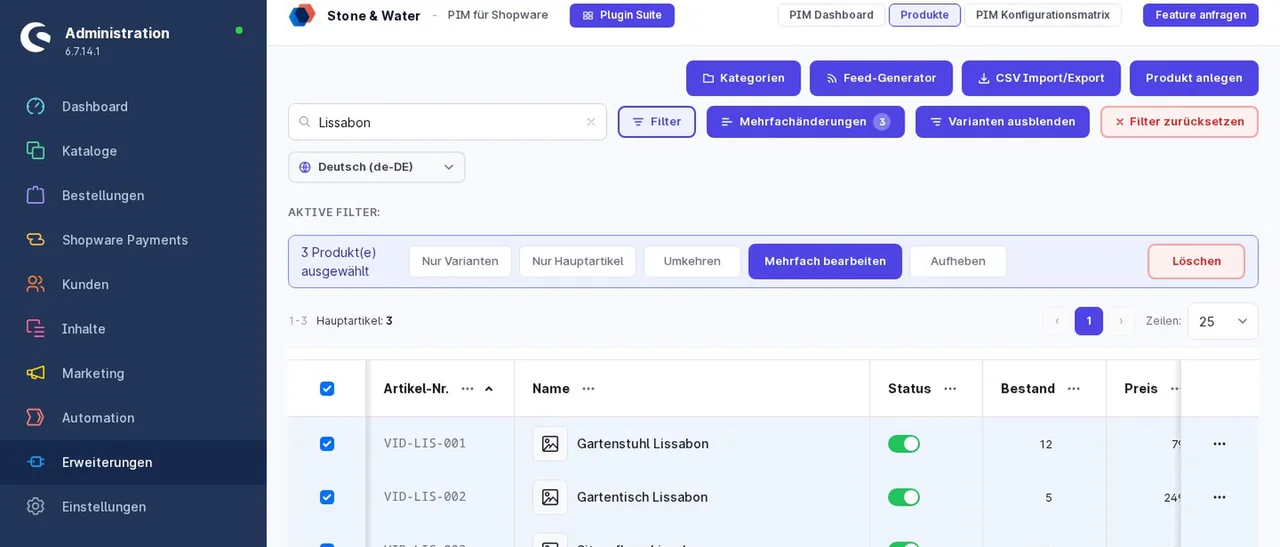
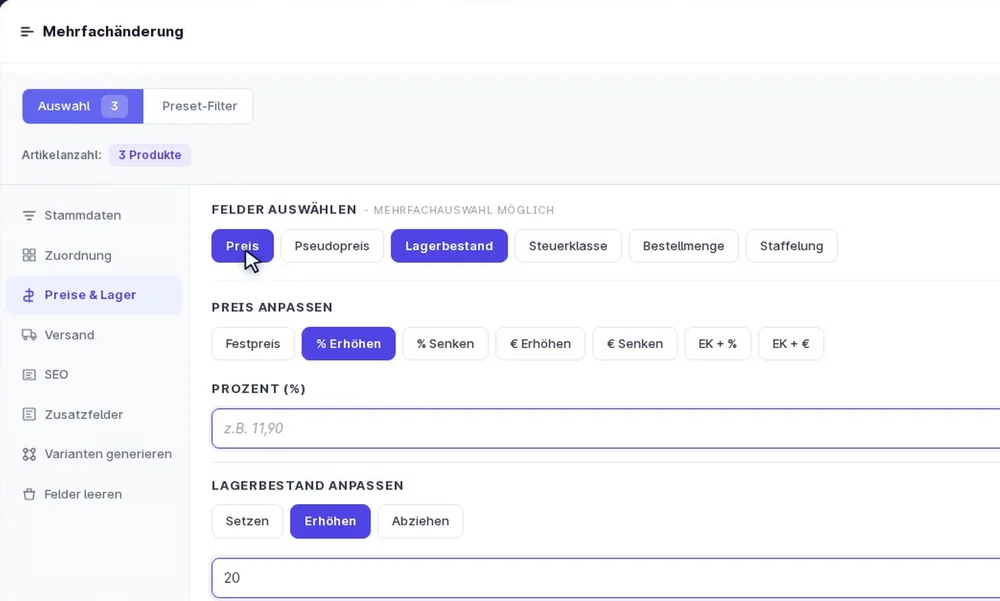
- Artikel eines Kanals wählen
- Tab Zuordnung zeigt Optionen ohne Übersetzung
- Stift-Symbol, Namen je Sprache eintragen
Warum gemischte Sprachen im Shop auftauchen
Shopware speichert den Namen jeder Eigenschaftsoption je Sprache. Fehlt eine Übersetzung, zeigt Shopware über die Fallback-Kette den Namen aus einer anderen Sprache. Im Shop fällt das erst auf, wenn ein Kunde im englischen Filter deutsche Begriffe sieht. Im Standard prüfst du das nur, indem du jede Eigenschaft in jeder Sprache einzeln öffnest.
So findest und übersetzt du fehlende Optionen
- Artikel wählen, zum Beispiel alle Artikel eines englischen Verkaufskanals.
- Mehrfachänderung, Tab „Zuordnung": Bei den Eigenschaften sind Optionen ohne Übersetzung markiert und mit „keine Übersetzung" versehen.
- Stift-Symbol an der Option: Den Namen je Sprache eintragen. Zu jeder Sprache stehen die zugehörigen Verkaufskanäle zur Orientierung.
- Speichern: Die Übersetzung gilt sofort für alle Artikel mit dieser Option.
Die Anzeige fehlender Eigenschafts-Übersetzungen lässt sich in der Konfigmatrix für die Mehrfachänderung ein- und ausschalten.
Und die Produkttexte?
Für Name, Beschreibung und Meta-Texte der Artikel gibt es DeepL, KI und „Aus Standardsprache übernehmen", siehe Shopware Produkte übersetzen. Lücken je Sprache zeigt der Filter „Fehlende Texte je Sprache".
Praxisbeispiel: ein neuer englischer Verkaufskanal
- Produktliste auf den neuen Kanal filtern und alle Artikel wählen.
- Mehrfachänderung, Tab „Zuordnung": Oben steht, wie viele Optionen ohne englische Übersetzung sind.
- Liste abarbeiten: je Option das Stift-Symbol, englischen Namen eintragen, speichern.
- Produkttexte ergänzen mit DeepL oder KI, siehe „Shopware Produkte übersetzen".
Häufige Fragen
Warum zeigt mein englischer Shop deutsche Eigenschaften?
Für die Option fehlt die englische Übersetzung. Shopware zeigt dann über die Fallback-Kette den Namen aus einer anderen Sprache.
Wie finde ich alle Optionen ohne Übersetzung?
Im PIM markiert die Mehrfachänderung im Tab Zuordnung Optionen ohne Übersetzung und zeigt ihre Anzahl.
Gegen welche Sprachen wird geprüft?
Gegen die Sprachen der Verkaufskanäle, denen die betroffenen Artikel zugeordnet sind. Ein gesetzter Kanal-Filter hat Vorrang.
Gilt eine Übersetzung für alle Artikel?
Ja. Die Übersetzung gehört zur Option und gilt damit für jeden Artikel, der sie nutzt.
Was bewirkt „Auch dem Stammartikel zuweisen"?
Die gewählten Optionen werden zusätzlich beim Elternprodukt der betroffenen Varianten gesetzt. Über eine Einstellung lässt sich das dauerhaft vorbelegen.
Muss ich dafür in den Eigenschaftskatalog von Shopware?
Nein. Übersetzt wird direkt im Zuordnungs-Tab der Mehrfachänderung.
Weiterlesen
- Shopware Produkte übersetzen: DeepL, KI oder Kopie
- PIM für mehrsprachige Shopware-Shops: Lücken je Sprache schließen
- Eigenschaften massenhaft zuweisen: Zuordnung für viele Artikel
- Produkttexte pro Verkaufskanal: eigene Texte je Kanal