
Shopware: unterschiedliche Produkttexte pro Verkaufskanal anlegen und exportieren
Zweiter Shop, B2B-Kanal oder eigene Marke: Oft sollen dieselben Produkte in jedem Kanal anders beschrieben sein, schon wegen doppelter Inhalte bei Google. Shopware kennt dafür kein eigenes Feld, aber einen sauberen Weg über Sprachen. Diese Anleitung zeigt Einrichtung, Textpflege und Export.
- Texte hängen in Shopware an der Sprache, nicht am Verkaufskanal. Für eigene Texte bekommt der Kanal deshalb eine eigene Sprache, zum Beispiel „Deutsch (B2B)".
- Die neue Sprache erbt von Deutsch: Leere Felder zeigen den deutschen Text, gefüllte Felder überschreiben ihn nur in diesem Kanal.
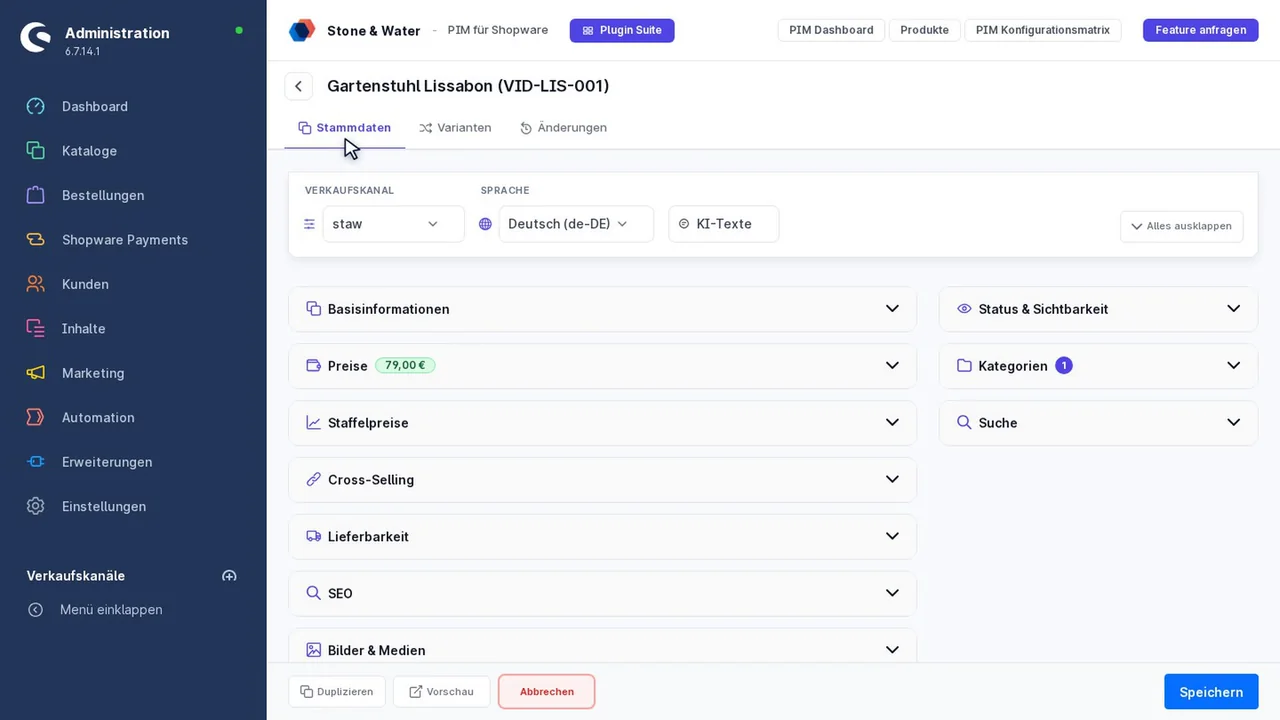
- Im PIM füllst du die Sprache gesammelt: kopieren, per KI neu schreiben lassen oder per CSV einspielen.
- Export je Kanal: CSV mit Spalten je Kanal und Sprache, Feeds mit Verkaufskanal und Sprache.
- Kanal-Sprache mit Ausgangstext füllen
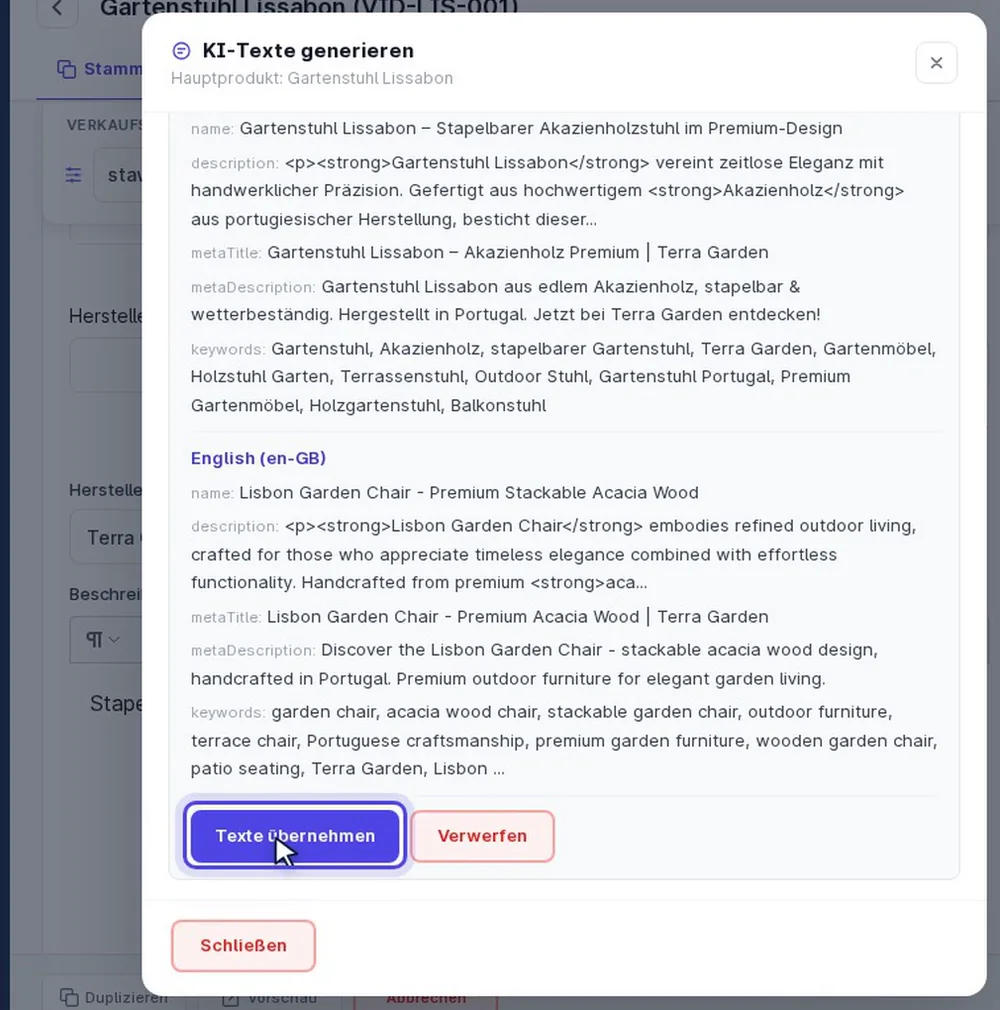
- KI mit „Individuelle Texte pro Kanal & Sprache"
- Texte per CSV oder Feed je Kanal ausgeben
So funktioniert es: eine Sprache je Kanal
Shopware speichert Name, Beschreibung und Meta-Texte je Sprache. Hat jeder Kanal seine eigene Sprache, hat er damit auch eigene Texte. Ein Beispiel mit drei Kanälen:
| Verkaufskanal | Sprache | Erbt von | Texte |
|---|---|---|---|
| Hauptshop | Deutsch | - | Ausgangstexte |
| B2B-Shop | Deutsch (B2B) | Deutsch | sachlich, mit technischen Daten |
| Zweitshop einer Marke | Deutsch (Marke) | Deutsch | eigener Ton, eigene Meta-Texte |
Durch die Vererbung musst du nicht alles neu schreiben. Was in „Deutsch (B2B)" leer bleibt, zeigt der B2B-Shop aus „Deutsch". Du überschreibst nur, was dort anders sein soll, etwa Name, Beschreibung und Meta-Description.
Schritt 1: Sprache in Shopware anlegen
- Einstellungen, Sprachen, Sprache hinzufügen: Name zum Beispiel „Deutsch (B2B)", bei der Vererbung „Deutsch" wählen.
- Gebietsschema wählen: Shopware vergibt jedes Gebietsschema nur einmal. Ist de-DE schon belegt, nimm ein freies deutschsprachiges wie de-AT oder de-CH.
- Verkaufskanal öffnen: die neue Sprache unter Sprachen hinzufügen, als Standardsprache des Kanals setzen und unter Domains der Domain zuordnen.
- SEO-URLs erzeugen: Für die neue Sprache braucht der Kanal eigene SEO-URLs. Im PIM erzeugst du sie unter SEO-URLs neu generieren, danach den Cache leeren.
Schritt 2: Texte im PIM pflegen
- Ausgangstext übernehmen: In der Mehrfachänderung kopiert „Aus Standardsprache übernehmen" Name, Beschreibung und Meta-Texte in die neue Sprache, kostenlos und nur in leere Felder. Mit „Von der KI überarbeiten lassen" formuliert die KI die Texte dabei neu.
- Eigene Texte per KI: Mit „Individuelle Texte pro Kanal & Sprache" schreibt ChatGPT oder Claude für jede Kanal-Sprache einen eigenen Text, statt überall denselben einzusetzen. Das hilft gegen doppelte Inhalte, wenn mehrere Shops dieselben Produkte zeigen.
- Einzelne Artikel nacharbeiten: In der Detailansicht wechselst du die Sprache und änderst nur die Felder, die im Kanal anders sein sollen.
- Lücken finden: Der Filter „Fehlende Texte je Sprache" zeigt Artikel, bei denen in der neuen Sprache ein Feld fehlt. Geerbte Texte zählen dabei als vorhanden.
Mehr zur KI-Pflege: Shopware Produkttexte mit KI erstellen.
Schritt 3: Texte je Kanal exportieren
CSV mit Spalten je Kanal und Sprache
Welche Kanal-Sprachen als eigene Spalten erscheinen, legst du in der Konfigmatrix fest (Texte & Übersetzungen, „Sichtbare Kanal-Sprachen"). Der Export schreibt die Hauptsprache in die normalen Spalten, jede weitere Kanal-Sprache als trans_<kanal>_<sprache>_<feld>:
productNumber;name;trans_b2bshop_de_AT_name;trans_b2bshop_de_AT_description
TISCH-160;Esstisch Eiche 160 cm;Esstisch Eiche 160 cm, Gastro-Ausführung;Robuste Ausführung für Gastronomie und Objekt ...
Dieselbe Datei kannst du bearbeiten und wieder importieren, etwa wenn eine Agentur die B2B-Texte schreibt. Je Kanal-Sprache gibt es Name, Beschreibung, Meta-Title, Meta-Description, Keywords, Verpackungseinheit (Singular und Plural) und Suchbegriffe. Mehr dazu: Shopware CSV-Import mit Übersetzungen.
Feeds je Kanal
Im Feed-Generator wählst du Verkaufskanal und Sprache. Der Kanal bestimmt Domain, Produkt-URL und Bild-URLs, die Sprache die Texte. So bekommt zum Beispiel ein Händlerportal den Feed mit den B2B-Texten und den Links des B2B-Shops, während Google Shopping weiter die Texte des Hauptshops erhält.
Alles zu Feeds: Shopware Google Shopping Feed erstellen.
Mit JTL-Wawi oder einer anderen Warenwirtschaft
Schreibt eine Warenwirtschaft wie JTL-Wawi bei jedem Abgleich die Produktdaten neu nach Shopware, sind die Texte der Kanal-Sprachen danach wieder weg. Der Fremdsystem-Schutz im PIM stellt sie automatisch wieder her, wenn du unter „Geschützte Sprachen" die Kanal-Sprache auswählst. Preise und Bestand kommen weiter aus der Wawi.
Schritt für Schritt: JTL-Wawi und Shopware: Produkttexte und Sprachen schützen.
Häufige Fragen
Kann Shopware unterschiedliche Produkttexte je Verkaufskanal?
Nicht über ein eigenes Feld. Texte hängen an der Sprache. Mit einer eigenen Sprache je Kanal, die von Deutsch erbt, bekommt jeder Kanal eigene Texte.
Muss ich für den neuen Kanal alle Texte neu schreiben?
Nein. Die neue Sprache erbt von Deutsch. Du überschreibst nur die Felder, die im Kanal anders sein sollen.
Warum kann ich das Gebietsschema de-DE nicht noch einmal wählen?
Shopware vergibt jedes Gebietsschema nur einmal. Nimm für die Kanal-Sprache ein freies deutschsprachiges wie de-AT oder de-CH.
Warum ist der Name in meinem Feed leer?
Der Feed liest genau die gewählte Sprache und erbt leere Felder nicht von Deutsch. Fülle die Sprache vorher mit „Aus Standardsprache übernehmen".
Wie exportiere ich die Texte eines Kanals?
Per CSV: Jede in der Konfigmatrix freigegebene Kanal-Sprache erscheint als eigene Spalten nach dem Muster trans_
Weiterlesen
- Shopware Produkte übersetzen: DeepL, KI oder Kopie aus der Standardsprache
- Shopware CSV-Import mit Übersetzungen: alle Sprachen in einer Datei
- PIM für mehrsprachige Shopware-Shops: Lücken je Sprache finden und schließen
- Shopware Google Shopping Feed erstellen: Feeds je Verkaufskanal und Sprache
- Shopware Sichtbarkeit in Verkaufskanälen: welche Produkte in welchem Kanal