
Shopware Kategorie-URL ändern: mit 301-Weiterleitung, je Kanal und Sprache
Eine Kategorie heißt jetzt anders, die URL soll kürzer werden oder ein Suchbegriff gehört hinein: Wer eine Kategorie-URL ändert, riskiert ohne Weiterleitung 404-Fehler und verlorene Rankings. Im PIM setzt du die neue URL je Verkaufskanal und Sprache, und die alte leitet weiter.
- Eigener Slug je Verkaufskanal und Sprache direkt in der Kategorien-Verwaltung.
- 301-Weiterleitung inklusive: Die alte URL bleibt als Weiterleitung erhalten, die neue wird kanonisch.
- Bleibt bestehen: Die neue URL ist als manuell markiert, Shopware überschreibt sie beim Neuaufbau nicht.
- Zurück zum Automatismus: Feld leeren, dann erzeugt Shopware die URL wieder selbst.
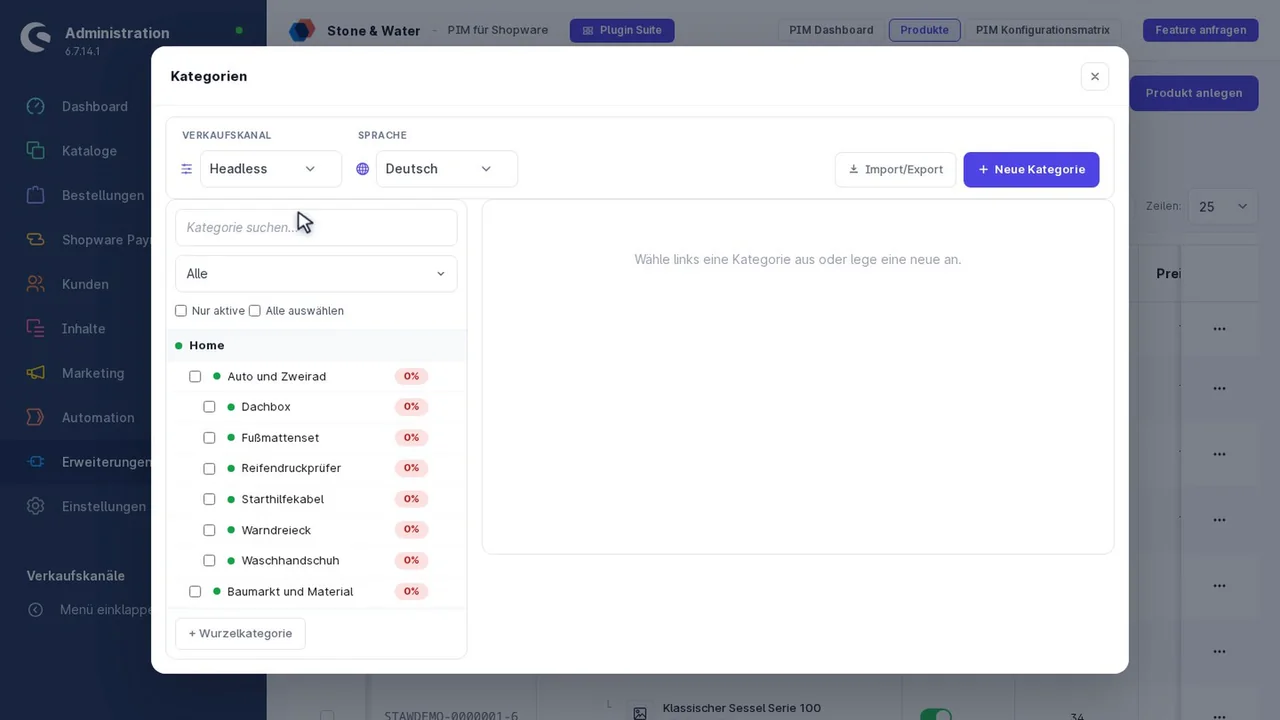
- Kanal und Sprache wählen
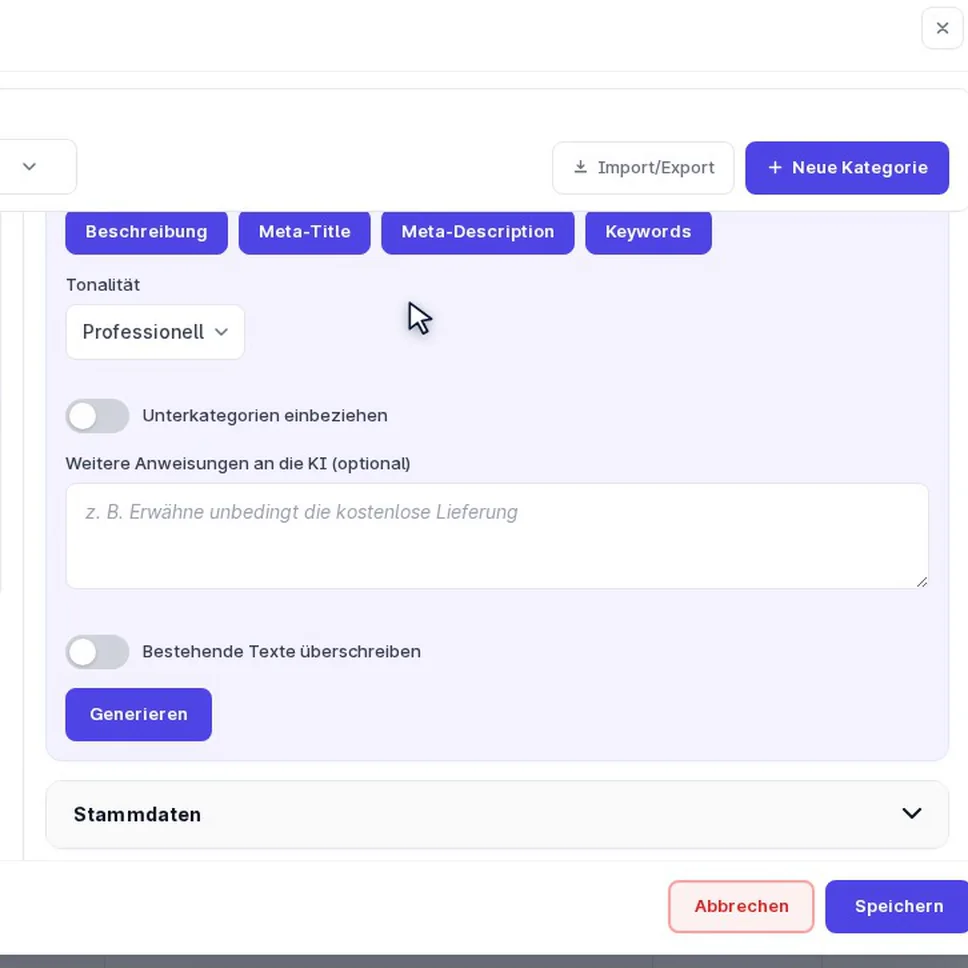
- Slug unter „Beschreibung & SEO" eintragen
- Speichern, alte URL bleibt als Weiterleitung
Kategorie-URLs im Shopware-Standard
Shopware erzeugt Kategorie-URLs aus einer Vorlage, meist aus dem Kategoriepfad. Benennst du eine Kategorie um, ändert sich mit dem nächsten Neuaufbau auch ihre URL. Eine einzelne URL gezielt zu setzen und dabei die alte weiterleiten zu lassen, ist im Admin umständlich. Wie die Vorlage funktioniert, erklärt Shopware SEO-URL-Template.
So änderst du die URL
- Kategorien-Verwaltung öffnen, Verkaufskanal und Sprache wählen, die Kategorie anklicken.
- Bereich „Beschreibung & SEO": Das Feld zeigt die aktuelle kanonische URL. Trage den neuen Slug ein.
- Speichern: Die neue URL wird kanonisch, die alte bleibt als 301-Weiterleitung bestehen.
- Für weitere Sprachen und Kanäle wiederholen, falls dort auch ein neuer Slug gewünscht ist.
Und die Produkt-URLs?
Für Produkt-URLs gibt es im PIM einen eigenen Generator mit Mustern, Probelauf und 301-Weiterleitungen, mehr dazu unter Shopware 6 SEO-URLs neu generieren und ändern.
Praxisbeispiel: aus „Gartenmöbel" wird „Outdoor-Möbel"
- Kategorie umbenennen in der Kategorien-Verwaltung.
- Slug setzen: unter „Beschreibung & SEO" für Deutsch
outdoor-moebel/eintragen. Englisch behält seine URL. - Prüfen: Die alte URL leitet per 301 auf die neue weiter.
- Produkt-URLs: Enthalten sie den Kategoriepfad, erzeugst du sie danach im SEO-URL-Generator neu, mit „Alte URLs als 301 behalten".
Häufige Fragen
Wie ändere ich eine Kategorie-URL in Shopware ohne 404?
Im PIM trägst du in der Kategorien-Verwaltung den neuen Slug ein. Die alte URL bleibt als 301-Weiterleitung erhalten.
Überschreibt Shopware meine neue URL wieder?
Nein. Die neue URL ist als manuell markiert und bleibt beim Neuaufbau der SEO-URLs bestehen.
Kann ich je Sprache eine andere URL setzen?
Ja, je Verkaufskanal und Sprache.
Wie komme ich zur automatischen URL zurück?
Feld leeren und speichern. Dann erzeugt Shopware die URL wieder aus der Vorlage.
Ändern sich Produkt-URLs mit, wenn sie den Kategoriepfad enthalten?
Erst, wenn sie neu erzeugt werden. Mit „Alte URLs als 301 behalten" bleiben auch die alten Produkt-URLs als Weiterleitung erhalten.
Wo sehe ich die aktuelle URL einer Kategorie?
Im Bereich „Beschreibung & SEO" der Kategorie. Das Feld zeigt beim Öffnen die aktuelle kanonische URL.
Weiterlesen
- Shopware SEO-URL-Pattern je Shop: Aufbau der Produkt-URLs mit Beispielen
- Shopware Kategorietexte und Kategorie-SEO: Texte und Meta-Daten
- Shopware SEO-URL-Template erklärt: so entstehen URLs
- Shopware 6 SEO-URLs neu generieren: für Produkte
- Shopware Kategorien importieren: ganzer Baum per CSV